Prérequis nécessaire à la saisie d’un nouveau contrat
Avant de saisir un contrat sur Peopulse, votre agence doit être raccordée au site client.
Accéder à la saisie d’un nouveau contrat
Rendez-vous dans le module Contrats.
• Cliquez sur l'onglet : Saisie d’un nouveau contrat.

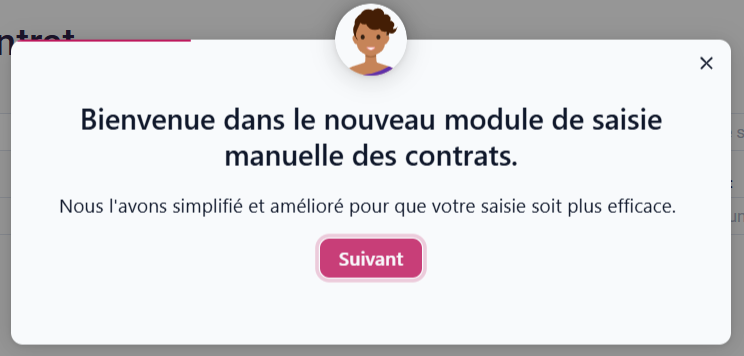
À l’ouverture de l’onglet 'Saisie d’un nouveau contrat', une visite guidée est disponible pour vous donner quelques explications essentielles.
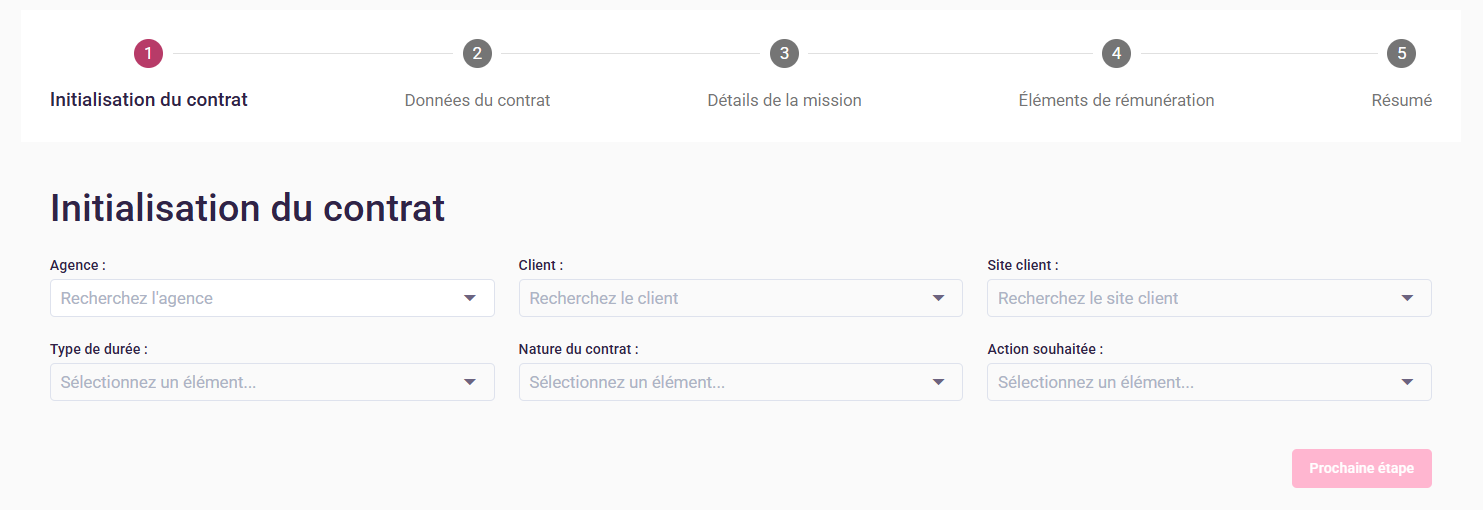
Initialisation du contrat
Sur la page d’initialisation du contrat, vous devez sélectionner :
• L’agence
• Le client
• Le site client
• Le type de durée : (date à date (terme précis) ou durée minimale (terme imprécis).
• La nature du contrat :
o Initial (premier contrat établi pour une mission, avec toutes les informations de base)
o Avenant de modification (contrat qui permet de modifier certains éléments du contrat initial (analytique, taux etc.))
o Avenant de renouvellement (contrat qui prolonge la mission au-delà de la date prévue dans le contrat initial)
o Report de terme (contrat ou la date de fin de mission est repoussée sans renouvellement)
• Choisissez l’action souhaitée (la méthode de saisie) :
o Générer un contrat à partir d’une commande existante : Cette option permet de préremplir le contrat avec les informations d’une commande. Sélectionnez le bon de commande dans la liste déroulante, puis cliquez sur « Prochaine étape ».
o Modifier un contrat existant : Cette option permet de dupliquer un contrat afin de le modifier. Sélectionnez le contrat concerné dans la liste déroulante ou renseignez directement le numéro de contrat concerné, puis cliquez sur « Prochaine étape ».
o Dupliquer un contrat existant : Cette option permet de réutiliser un contrat existant pour une nouvelle mission. Sélectionnez le contrat concerné dans la liste déroulante ou renseignez directement le numéro de contrat concerné, puis cliquez sur « Prochaine étape ».
o Saisir un contrat manuellement : Cette option permet de renseigner toutes les informations nécessaires manuellement. Recherchez l’intérimaire concerné ou cliquez sur « + Créer une fiche intérimaire » s'il s'agit d'un nouvel intérimaire, puis cliquez sur « Prochaine étape ».

Si vous utilisez la méthode de saisie manuelle d'un contrat et que vous souhaitez créer une fiche intérimaire, voici comment cela se présente.
Après avoir cliqué sur « + Créer une fiche intérimaire », vous devez compléter les champs obligatoires du formulaire de création. Le matricule client doit être complété uniquement si votre client en a fait la demande et vous l’a communiqué.
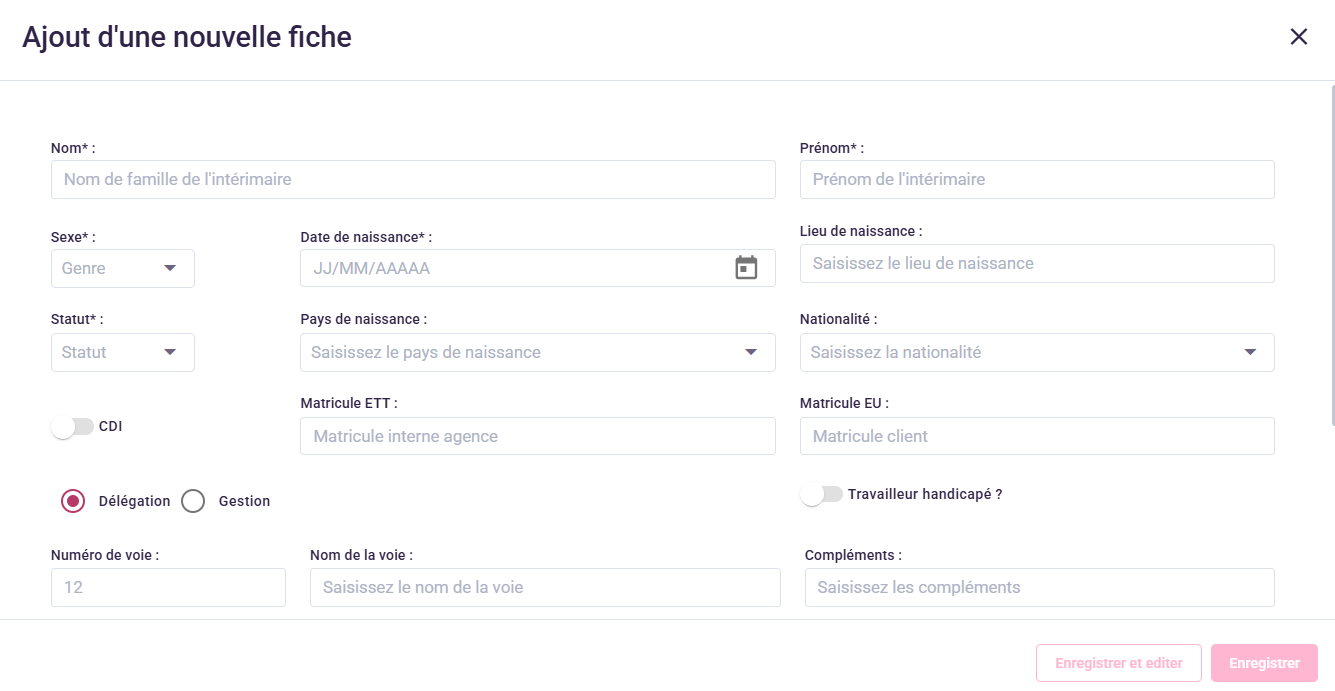
Une fois les éléments renseignés, vous avez le choix entre :
• Enregistrer et éditer permet d’enregistrer votre fiche et de l’ouvrir dans un nouvel onglet afin de renseigner des informations complémentaires dans le dossier ou les données personnelles de l’intérimaire.
o Le dossier du personnel vous permet d’ajouter des documents ou informations tels qu’une visite médicale, des compétences ou encore des habilitations (retrouvez la liste complète en cliquant sur « Ajouter un document » depuis la fiche personnel de votre intérimaire)
o Les données personnelles vous permettent d’ajouter ou de mettre à jour les informations liées à l’état civil ou aux coordonnées de l’intérimaire. Vous pourrez également y renseigner le type de pièce d’identité, son numéro et ses dates de validité. Enfin, vous pourrez indiquer si l’intérimaire est reconnu comme travailleur handicapé ou non.
Une fois la saisie terminée, il vous suffit de fermer l’onglet afin de reprendre la saisie de votre contrat. Vous pourrez si besoin, accéder à la fiche de personnel précédemment créée en vous rendant dans le menu « Personnels ».
• Enregistrer vous permet d’enregistrer la fiche de personnel et de poursuivre directement la saisie de votre contrat.
Données du contrat
- Générer un contrat initial ou avenant à partir d’une commande existante
Le numéro de contrat doit impérativement être renseigné. Les autres champs obligatoire sont automatiquement repris à partir du bon de commande.
⚠️ ATTENTION : veuillez ne pas modifier les éléments issus du bon de commande, au risque de générer une non-conformité au niveau du contrat.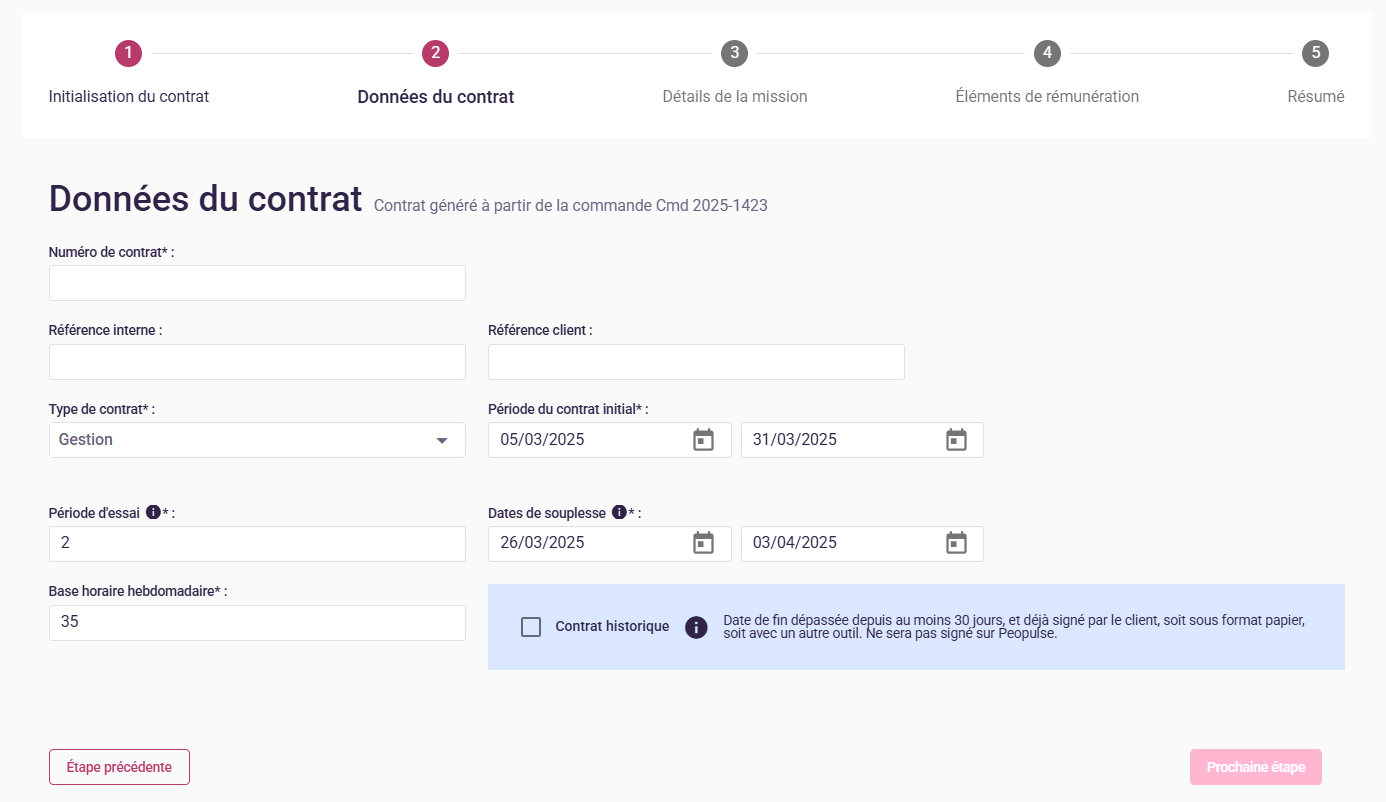
Dans le cas d’un avenant, le numéro du contrat, les dates du contrat initial ainsi que le numéro d’avenant sont repris par défaut.
Cependant, vous devez renseigner la date d’effet de l’avenant pour une modification ou les dates de l’avenant pour un renouvellement.
⚠️ ATTENTION : veuillez ne pas modifier les dates renseignées dans la période du contrat initial lors de la saisie d’un avenant.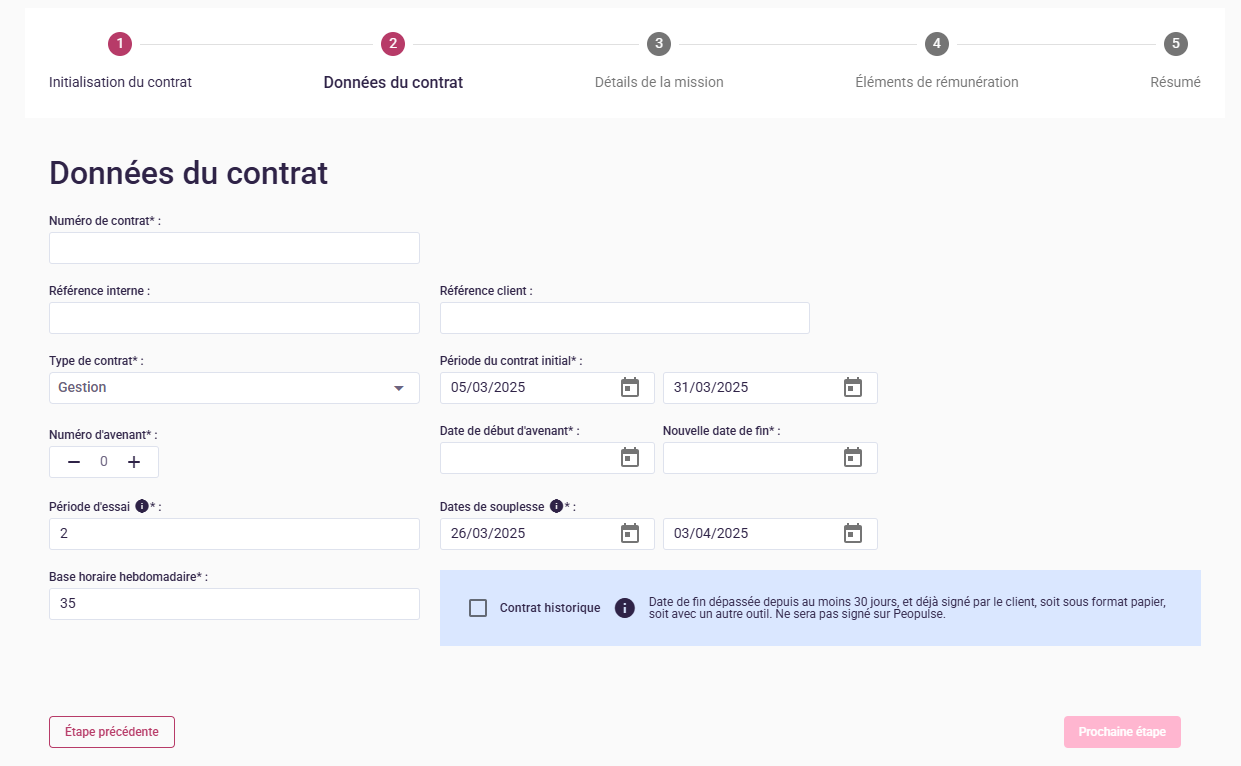
- Modifier ou dupliquer un contrat initial ou avenant existant
La modification de contrat vous permet de corriger un contrat et de le renvoyer dans votre parapheur afin de le signer. La duplication, permet de faire un contrat similaire à un précédent contrat et d’éviter ainsi de tout ressaisir.
Toutes les informations sont reprises du contrat que vous avez dupliqué.
• Dans le cas d’une modification (annule et remplace) : modifier uniquement les éléments à modifier sans changer le numéro de contrat.
• Dans le cas d’une duplication : modifier le numéro de contrat ainsi que les éléments concernant le nouveau contrat.
- Saisir un contrat initial manuellement
Complétez le numéro de contrat, le type de contrat, les dates (période) du contrat ainsi que la base hebdomadaire. La période d’essai et les dates de souplesses sont calculées automatiquement à titre indicatif et peuvent être modifiées si besoin.
Note : Seul le client peut mettre fin au contrat en sélectionnant la date de fin de souplesse minimale ou maximale
Détails de la mission
- Depuis une commande, une modification ou une duplication de contrat
Cette section est complétée automatiquement avec les éléments du bon de commande ou du contrat que vous avez dupliqué. Vous pouvez cependant les modifier ou ajouter des informations complémentaires.
- Saisir un contrat initial manuellement
Dans le cas d’une saisie manuelle du contrat, vous avez accès aux éléments du référentiel de votre client via une liste déroulante sur chaque champ comportant une petite flèche vers le bas. Cela facilite votre saisie et garantit la conformité avec le référentiel. Les autres éléments doivent être renseignés manuellement.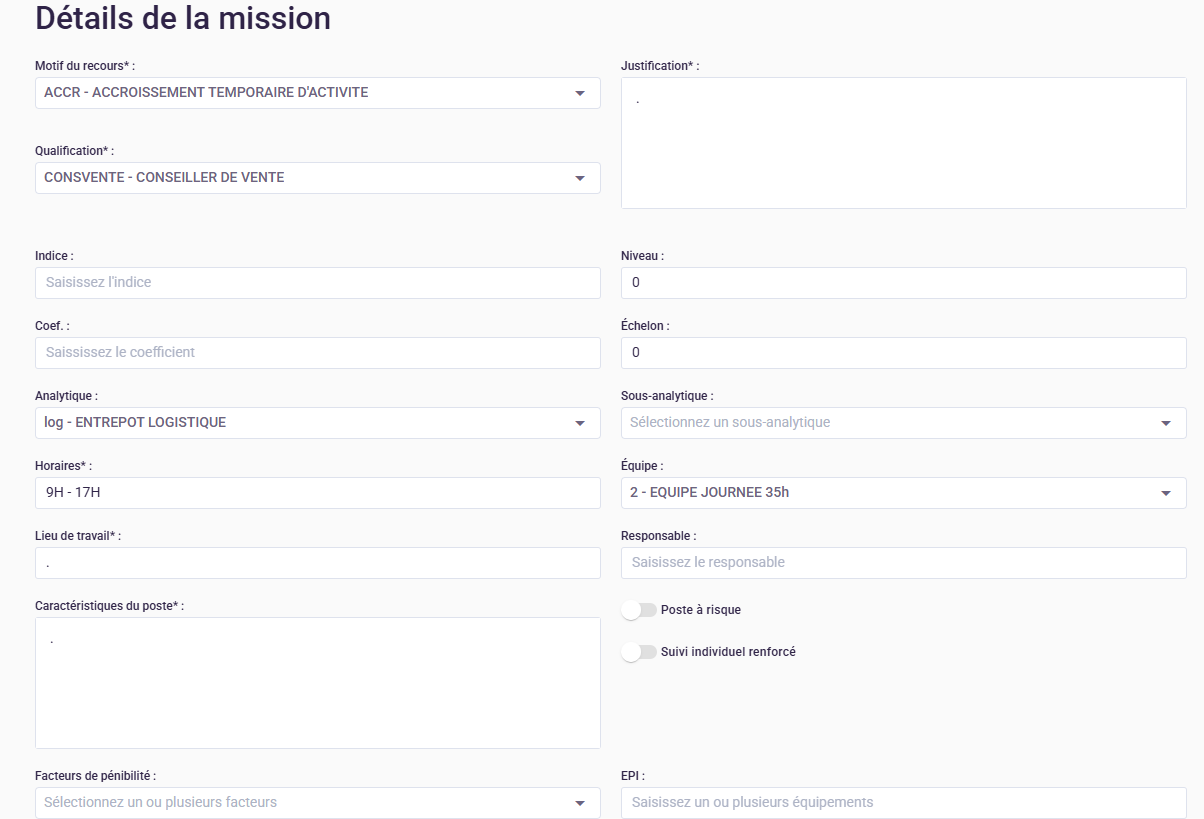
Éléments de rémunération
- Depuis une commande, une modification ou une duplication de contrat
Les éléments de rémunération renseignés dans le bon de commande ou dans le contrat que vous avez dupliqué sont repris par défaut. Vous pouvez cependant ajouter d’autres rubriques de rémunération. Pour cela, cliquez sur « Ajouter une rubrique de rémunération », et sélectionnez la rubrique concernée depuis la liste déroulante. Les rubriques proposées sont celles issues du référentiel client.
- Saisir un contrat initial manuellement
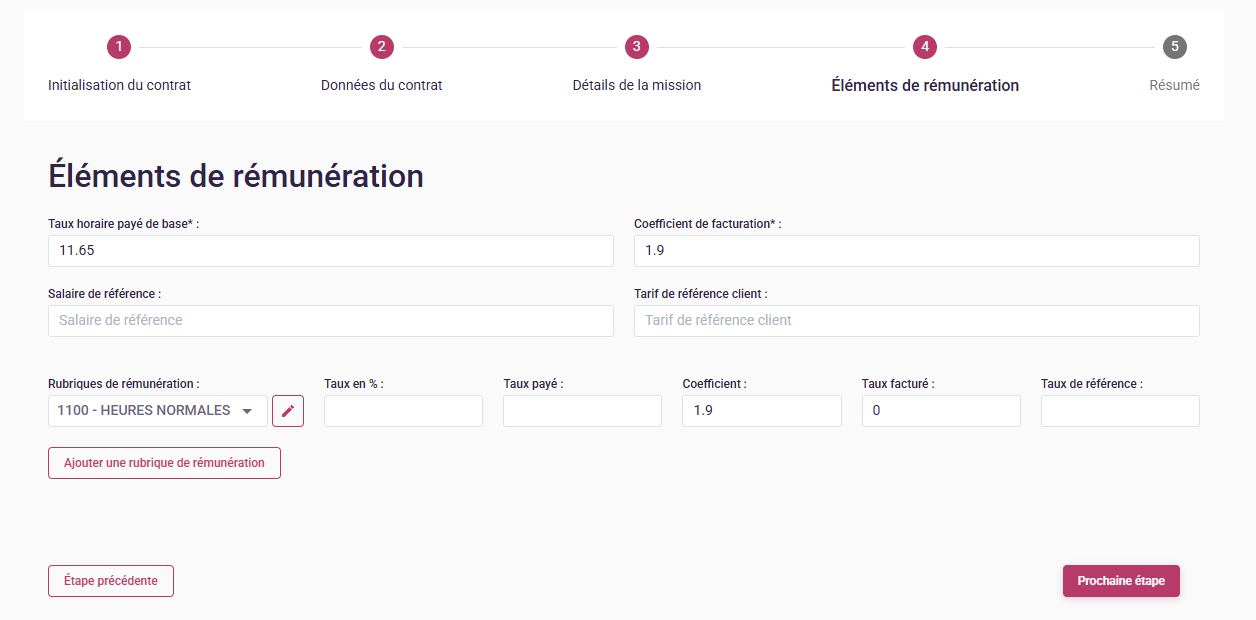
Dans le cas où le contrat est saisi manuellement, vous devez renseigner le taux horaire payé de base ainsi que le coefficient de facturation. Pour ajouter des rubriques de rémunération, cliquez sur « Ajouter une rubrique de rémunération », et sélectionnez la rubrique concernée depuis la liste déroulante. Les rubriques proposées sont celles issues du référentiel de votre client.
L’icône crayon vous permet de saisir manuellement une rubrique.
Récapitulatif de votre saisie
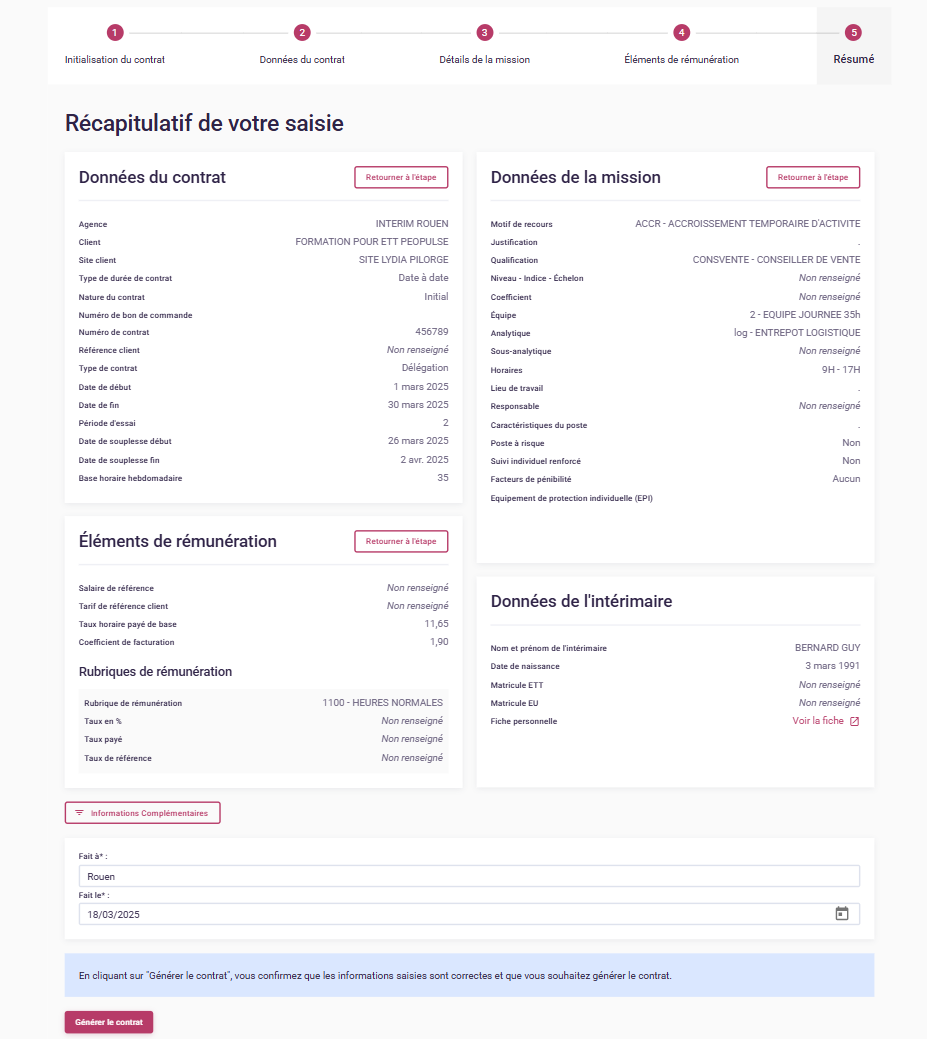
Un résumé de tous les éléments saisis dans les trois sections (données du contrat, données de la mission et éléments de rémunération) apparait à l’écran. Grâce au bouton « Retourner à l’étape » vous pouvez vous rendre directement sur l’une des sections en cas d’erreur.
En bas de la page, vous avez la possibilité d’ajouter des informations complémentaires et une pièce jointe en cliquant sur « Informations complémentaires ».
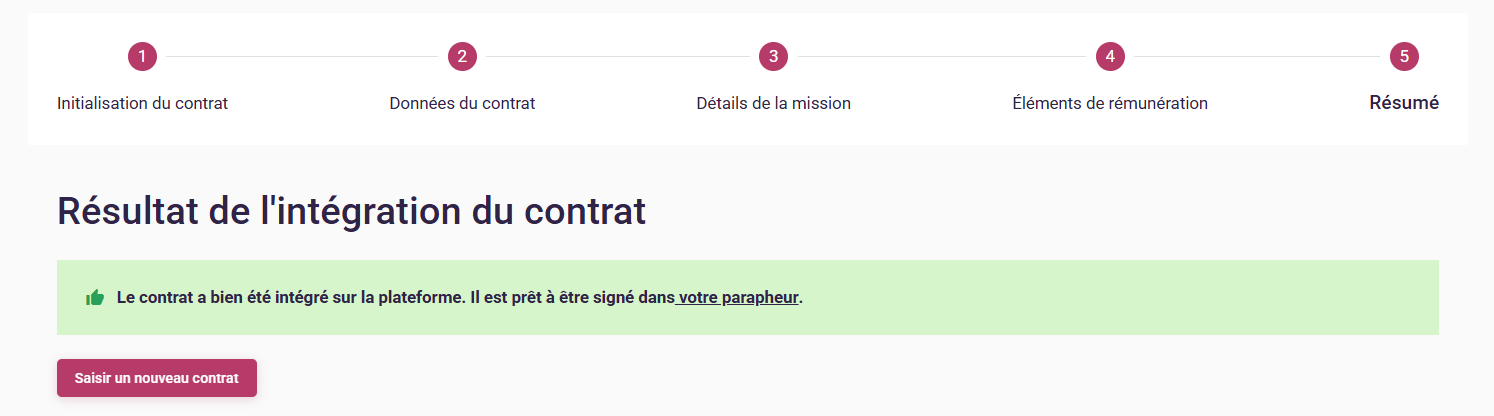
Une fois la saisie du contrat terminée, cliquez sur « Générer le contrat ». Un message vous informera que le contrat à bien été intégré sur la plateforme.
A partir de cet écran, vous pouvez vous accéder directement à votre parapheur pour signer le contrat, ou saisir un nouveau contrat.
Cet article a-t-il été utile ?
C'est super !
Merci pour votre commentaire
Désolé ! Nous n'avons pas pu vous être utile
Merci pour votre commentaire
Commentaires envoyés
Nous apprécions vos efforts et nous allons corriger l'article